Comunidad Brutal MindsetBeta Lanzamiento anticipado · gratis
Presenta como un profesional.
Tus láminas sin sellos ni barras, tu teléfono como mando y tu comunidad en un solo lugar. Y muy pronto, crea tu presentación en minutos.
Pruébala gratis durante la fase Beta, hasta el lanzamiento del sistema Brutal Mindset. Entras en el acto con Google o tu correo.
Crea·Presenta·Entrena·Mide·Desarrolla·en comunidad
Sala con luzPrueba la página de noche
6 harmando una charla
El problema
Una buena presentación hoy cuesta horas y cinco herramientas.
Diseñar
Láminas a mano, una por una.
Una herramienta
Ensayar
Practicar sin saber cómo sonaste.
Otra herramienta
Presentar
Un reproductor con su barra y su sello encima.
Otra más
Medir
Nadie sabe cuánto duró ni dónde te trabaste.
Casi nunca
Organizar
Quién presenta y cuándo, perdido en un chat.
Chats y planillas
La respuesta
Brutal Loop lo reúne en una sola plataforma.
Cada charla alimenta la siguiente.
Para ti, que presentas
Presentas con tu teléfono, guardas tus notas, compartes tus presentaciones y ves tus números.
Para la comunidad
Un mismo mensaje, sesiones con papeles, rangos con medalla y el pulso de todos.
Día y noche
De día o de noche, según tu sala.
¿Auditorio a oscuras o sala de reuniones con luz? Con un toque todo pasa de día a noche, y el texto siempre se lee. Pruébalo aquí: cambia esta página entera.
Sala con luzSala a oscuras
La app, de día o de noche. Con un toque, arriba a la derecha. Hoy
Tus láminas creadas con IA, en las dos versiones. Eliges la de tu sala al presentar. Próximamente
Tu logo también cambia, para verse bien sobre claro y sobre oscuro.
☀ Sala con luz
CAPÍTULO 3
Decide con datos.
Brutal Loop03 / 18
Presenta · hoy
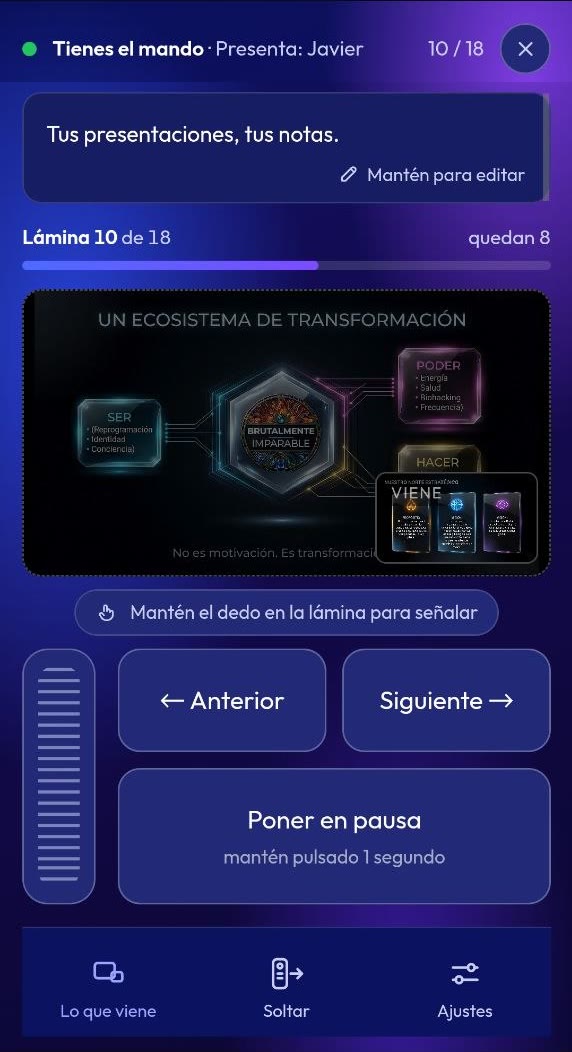
Tu teléfono es el mando.
Lo vinculas una vez. Desde ahí caminas por el escenario, lees tus notas y pasas las láminas sin mirar la pantalla.
Sabes dónde vasQuién presenta, en qué lámina y cuánto falta
Puntero láserTocas la lámina y la sala ve el punto
Rueda de notasLees tus notas sin soltar el control
Lo que vieneLa siguiente lámina, antes que nadie
Más que diapositivas.
Tus notas en la manoSolo las ves tú, y las editas ahí mismo
PausaLa sala ve tu nombre y tu rango
A tu medidaMano, letra, vibración y forma del mando
Pasa el mandoA otra persona que presente contigo
Si quien presenta se cae, el teléfono con el mando puede tomar la charla y seguir.
Dos pantallas · hoy
La sala ve la lámina. Tú ves todo lo demás.
Lo que ve la sala
CAPÍTULO 3
Decide con datos.
Lo que ves tú
Lámina 3 de 18 · quedan 1512:40
Contar el caso del equipo de ventas. Preguntar a la sala antes de mostrar la cifra.
RelojCon pausa y reinicio
La que vieneSiempre a la vista
Tus notasSolo las ves tú
Para ZoomCompartes la ventana de la sala
En pausa · hoy
Pones pausa y la sala ve tu nombre, como en televisión.
En pausa
A
PresentadoraAndrea RojasLíder Soberano
T
Tomás VidalEmbajador
A la izquierda, quien presenta. A la derecha, quien lleva el mando. Detrás, la imagen o el video que eliges una vez para todas tus charlas. Ejemplo con nombres inventados.
Compartes con quien elijas
Con todos, por permiso, por rango o persona a persona.
Descargas en PDF, JPG o PNG
Eliges qué láminas. Y si prefieres, bloqueas la descarga.
Videos, PDF e imágenes
¿Tienes PowerPoint? Guárdalo en PDF y súbelo.
Avisos al teléfono
Aunque la app esté cerrada, como un mensaje.
Favoritas y papelera
Lo tuyo ordenado, y 30 días para arrepentirte.
Tu cuenta, protegida
Verificación en dos pasos con app o código al correo.
En comunidad · hoy
Un mismo mensaje, en boca de todos.
Para comunidades que presentan juntas: la biblioteca oficial, quién presenta cada sesión, los rangos y el pulso de todos.
La biblioteca de la comunidad
Todos presentan las oficiales; solo quien lidera las cambia. Cada uno tiene además su propio espacio.
De la comunidad
Bienvenida18 láminas
Liderazgo 36024
El plan12
Las tuyas
Mi historia9 láminas
Taller de ventas15
Cada logro se celebra
Rangos con su medalla acuñada. Cuando recibes uno, la medalla se acuña delante de ti y la compartes en redes.
Programador de sesiones
Cada uno sabe qué le toca y cuándo: quién presenta y comparte la pantalla, quién lleva el mando y quién solo habla. Cada uno confirma lo suyo.
Lun 6
Liderazgo 36020:00 · Andrea ↻ cada semana
Mar 7
Bienvenida19:00 · Tomás ✓ Confirmado
Mié 8
Jue 9
El plan20:30 · Carla ✓ Confirmado
Vie 10
Taller de ventas18:00 · Diego
Bienvenida21:00 · Sofía ✓ Confirmado
Sáb 11
Mi historia11:00 · Iván
Dom 12
Presenta · AndreaAbre la presentación y comparte la pantalla
Lleva el mando · TomásPasa las láminas desde su teléfono
Solo hablan · Carla y DiegoNo abren nada: solo su turno
Brutal Loop · mañanaLlevas el mando en «Liderazgo 360», lunes a las 20:00. Presenta Andrea.
Cada uno ve lo suyo
DueñoDecide todo y es el único que cambia lo oficial
EquipoPrograma sesiones, da permisos y rangos
PresentadorLo programan y ve «Mis sesiones»
UsuarioSube, edita y presenta lo suyo
El pulso de la comunidad
Lo ve quien lidera: charlas, horas presentando y quién está dentro ahora.
0charlas este mes
0horas presentando
Ejemplo con cifras inventadas.
Próximamente
Lo que viene, muy pronto.
Lo que ya funciona dice «hoy». Lo que viene lo decimos claro.
¿Qué quieres crear?Una charla de 20 minutos para líderes nuevos
Próximamente
Crea con IA
De una idea a tu presentación en minutos. Le cuentas, eliges y presentas. Tú apruebas cada lámina.
Próximamente
Entrena tu oratoria
Ensayas en voz alta y te dice cómo sonaste: ritmo, muletillas, silencios y las palabras que se perdieron.
SíNoTal vez
Próximamente
La sala participa
Láminas por partes, puntos que se abren y votaciones en vivo desde el teléfono de cada uno.
Empieza hoy
Tres pasos y ya estás presentando.
1
Crea tu cuenta
Con Google o con tu correo y una contraseña. Entras en el acto.
2
Vincula tu teléfono
Una sola vez. Desde ahí es tu mando y te llegan los avisos.
3
Sube y presenta
Arrastra tus videos, PDF o imágenes, y pulsa «Presentar».
Más que diapositivas.
Fase Beta · lanzamiento anticipado
Pruébala y disfrútala gratis hasta el lanzamiento del sistema Brutal Mindset. Después, incluida en tu membresía Founder.
Comunidad Brutal Mindset
Preguntas
Lo que suelen preguntar.
¿Cuánto cuesta?
Nada mientras dure la fase Beta de lanzamiento anticipado: la pruebas y la disfrutas gratis hasta el lanzamiento del sistema Brutal Mindset. Después quedará incluida en la membresía Founder. Te avisaremos antes de cualquier cambio.
¿Qué significa que esté en Beta?
Que ya funciona y la usamos en charlas de verdad, pero sigue creciendo: puede cambiar y tener algún fallo. Si ves algo raro, cuéntanoslo por Mensajes dentro de la app.
¿Tengo que instalar algo?
No. Funciona en el navegador del computador y del teléfono. Si quieres, añades la app a la pantalla de inicio de tu teléfono para usarla como mando y recibir avisos.
¿Qué archivos puedo subir?
Videos, PDF (una página por lámina) e imágenes. Si tienes PowerPoint o Keynote, guárdalo como PDF y súbelo.
¿Sirve para presentar por Zoom?
Sí. Presentas a dos pantallas: compartes la ventana de la sala y tú te quedas con tus notas, el reloj y la lámina que viene.
¿Alguien más ve mis notas?
No. Tus notas son de tu cuenta, también sobre las presentaciones de la comunidad. Ni quien la subió las ve.
¿Qué pasa con lo que suba?
Es tuyo. Puedes descargar tus presentaciones en PDF, JPG o PNG cuando quieras, y decidir con quién las compartes.
La plataforma para presentar como un profesional y crecer junto a tu comunidad.
Con tu cuenta de Google, o con tu correo y una contraseña.
o con tu correo
Al menos 8 caracteres.
Escribe tu correo y te mandamos un enlace para poner una contraseña nueva.
Sirve también si entraste con Google y quieres ponerle una.
Al menos 8 caracteres.
De la comunidad
Elige una para presentarla.
Al presentar
Aquí todavía no hay ninguna presentación.
Todavía no hay presentaciones guardadas.
Arrastra aquí tus slides
Videos en bucle (mp4, webm, mov), imágenes o un PDF completo: cada página se vuelve un slide.
Se ordenan por nombre: 1.mp4, 2.mp4, 3.mp4… Después puedes reordenarlos arrastrando.
Si tu presentación está en PowerPoint, guárdala antes como PDF.
Notas del slide Las notas son de tu cuenta: solo las ves tú y se guardan solas.
Enter presentar→Av Pág siguiente←Re Pág anterior12 + Enter ir al slide 12EspacioB pausaM sonidoF pantalla completaEsc salirMantén pulsado el ratón para el puntero láser
Ajustes
Se aplican a todas las presentaciones y a todo el equipo.
Todo guardado
Tu cuenta
—
Logo de la aplicación
El que ve todo el mundo: la barra lateral, la pantalla de entrada y los
correos. Cada logo se ve aquí dentro de su rectángulo, sobre el fondo de verdad, tal como
saldrá. Sin el de día, se usa el de noche.
PNG sin fondoTransparente, para que no salga un recuadro encima de la barra.
Horizontal, 3 : 1Lo ideal: 960 × 320 px. Un logo cuadrado también cabe, centrado.
Uno por modoClaro para la noche, oscuro para el día.
Hasta 3 MBY al menos 600 px de ancho, para que se vea nítido.
Modo nocheSobre la barra oscura
Modo díaSobre la barra clara y en los correos
Icono · barra plegadaCuadrado. De fábrica, el de Brutal Loop
Así sale en un correoLos correos son blancos: va el de día, o uno solo para ellos
Imagen de fondo del Inicio
Sale grande y muy suave detrás del titular del Inicio, para todos. Es el sitio
del logo de tu comunidad.
Sin imagen
Queda mejor cuadrada y con fondo transparente. Hasta 3 MB. Se desvanece
en círculo, así que los bordes de la imagen no se ven nunca.
Reproducción
Transición entre láminasCómo se pasa de una lámina a la siguiente.
Ajuste de la imagen"Completo" muestra la lámina entera; "Llenar" ocupa toda la pantalla y recorta bordes.
Notificaciones
Cómo te enteras de cada cosa. La campana es la de arriba a la derecha; el correo
te llega aunque no abras la app.
Avisos en este aparatoMirando…
Correos de Brutal Loop
Qué correos salen de la app, para todo el mundo. Lo que apagues aquí no le
llega a nadie, aunque lo tenga encendido en sus ajustes. El plan gratis de Brevo son
300 correos al día.
Espacio
Cuánto ocupa toda la app en la nube y cuánto puede subir cada persona según su
permiso. Tú no tienes tope: las de la comunidad viven en tu cuenta. Para darle más a alguien,
ve a Personas.
Bajar un tope no borra nada: quien ya se pasó no puede subir
más hasta liberar espacio.
Métricas
Las charlas que se cuentan en Inicio, y las entradas a la app con el
tiempo dentro. Borrarlas no se puede deshacer: los números vuelven a cero y se empieza a
contar de nuevo.
Las de una personaElige a quién.
TodasToda la comunidad vuelve a cero.
Tu pantalla en pausa
La imagen o el video que ve la sala cuando pones la pausa. Se configura
una vez y vale para todas tus presentaciones. Si presentas una de otra persona,
la sala verá la de quien la creó, no la tuya.
Imagen o video de la pausaLogo de Brutal Mindset
Para el sello de agua queda mejor un PNG con fondo transparente: así no se ve el recuadro de color alrededor.Imagen (PNG, JPG, WEBP, SVG) hasta 5 MB, o video en bucle (MP4 o WEBM) hasta 40 MB.
Lo que ve el público
Acceso
Entrar con GoogleEs lo que hace funcionar el botón «Entrar con Google». Ya está puesto: no hace falta tocarlo.
Estilos
Cómo ves tú la aplicación, de día y de noche. Cada estilo trae sus letras.
La sala no lo ve: solo tu ficha en la pausa.
Todo guardado
Tu estilo
Tu botón «Nueva presentación»
Lleva la línea de colores de Brutal Mindset, la del logo. Se ve con el estilo oficial, Brutal Loop.
Mi perfil
Tu foto y tu nombre: es lo que ve la comunidad, y lo que verá la sala cuando presentes.
Todo guardado
Tu foto
Se ve redonda y pequeña, así que funciona mejor una de frente, centrada y con buena
luz. Mientras no subas ninguna se usa la de tu cuenta de Google; si tampoco la hay, tu inicial.
Sin foto
JPG, PNG o WEBP, hasta 5 MB.
Tu nombre
Como quieres que te llame la comunidad. Si entras con Google, desde que lo guardes
manda este nombre y no el de tu cuenta.
Tu espacio
Lo que ocupan tus presentaciones, tu foto y tu pantalla en pausa. Las de la
comunidad no cuentan.
Tu correo
Con él entras y a él llegan los avisos de tu cuenta. Cambiarlo pide
dos códigos: uno al correo de ahora, que es lo que impide que otro te cambie el correo si
se mete en tu sesión, y otro al nuevo, para que una errata no te deje fuera.
—Con tu cuenta.
Verificación en dos pasos
Una llave más al entrar, además de tu contraseña o de Google. Puedes
encender las dos, una, o ninguna.
App de autenticaciónGoogle Authenticator, Authy o parecidas.
Apagada
Código al correoTe mandamos 6 cifras cada vez que entres.
Apagado
O escribe esta clave en la app:
Guarda estos ocho códigos. Cada uno vale una vez, y son con lo que
vuelves a entrar si pierdes el teléfono.
Tu rango
Todavía sin rangoEl rango lo pone el equipo de Brutal Mindset, no tú.
Es una etiqueta de la comunidad: no cambia lo que puedes hacer aquí dentro.
Así te verá la sala cuando presentes, encima de tu pantalla en pausa.
BRUTAL MINDSETPresenta—
Tomar el mando
Tu teléfono mueve las láminas. Aquí tomas el tuyo o el que te pasaron, y se lo pasas a alguien.
Tu mando
Usar un teléfono sin cuenta · ver el QR
Mando en uso
Abre la cámara del teléfono y apunta al código.
Toca el enlace que aparece: se abre el mando con tus notas, los botones para avanzar y el puntero.
Deja esta ventana abierta mientras presentas.
Esperando que se conecte el teléfono…
Te lo pasaron
Pasar el mando
Le llega un aviso para tomarlo. Vale para esa charla, aunque todavía no hayas empezado.
Ajustes del mando
Cómo es tu mando en el teléfono. Se guarda en tu cuenta y vale en cualquier teléfono.
Todo guardado
Estilo del mando
El material de tu mando: Plano, Goma y cristal o Metal cepillado. Los colores los pone tu estilo, de día y de noche.
Tono del mando
De día o de noche. En el computador es el mismo día o noche de la app, que es lo que sigue tu mando.
Forma del mando
Para avanzar, deslizaHacia dónde se arrastra la lámina.
Puntero
Cómo se ve tu puntero en la sala: el tipo y el color. Son tuyos: viajan con el punto, así que si te pasan el mando de otra presentación, la sala ve el tuyo. Aro: un círculo grande y translúcido que guía la vista sin tapar. Estela: al moverlo deja una cola de luz, como una estrella fugaz.
Lectura
Tamaño de la letra
17
Rueda de las notas
LadoPara leer las notas largas sin soltar los botones.
Velocidad
Teléfono
Tus teléfonos vinculados No cambia el mando
Cada uno es tu mando hasta que lo quites. Quitarlo cierra tu cuenta en ese teléfono.
Tu código No cambia el mando
Es lo que lleva el QR de tu mando. Si alguien lo vio y no quieres que vuelva a entrar, cámbialo: el teléfono que lo tenga se queda fuera.
Papelera
Lo que está aquí no se ve en ningún estante ni se puede presentar. A los 30 días se borra solo. Mientras tanto cuenta en tu espacio: vaciarla lo libera.
La papelera está vacía.
Lo que mandes aquí desde los ⋯ de una presentación se puede restaurar durante 30 días.
Novedades
Las mejoras de Brutal Loop, a medida que llegan.
Todavía no hay novedades.
Reportes
Lo que la comunidad le escribe al «Equipo Brutal Loop». Solo lo ves tú.
Editar
Solo lo que puedes cambiar: lo tuyo, y si eres el dueño, también lo de la comunidad.
Todavía no tienes ninguna presentación tuya.
Pulsa «Nueva presentación» y arrastra los videos.
Programador
Quién presenta, qué y cuándo. A cada uno le llega el aviso y un recordatorio.
↻ se repite cada semana · ★ una sola vez · las caras presentan · la mano marca quién lleva el mando · en la esquina, lo que te toca a ti
Programar una sesión
Día
Hora
Duración
·
¿Para cuándo es este cambio?
Borrar
Se borra siempre: su cuenta en la lista (acceso, permiso, rango, primeros pasos y teléfonos vinculados).
¿Qué más le borras?
Lo marcado no se puede recuperar.
Lo que no marques se queda: si vuelve con el mismo correo, recupera lo suyo.
Vincular este teléfono
Un momento…
Comunidad Brutal Mindset
Hola
Presenta. Conecta. Inspira.
Todo lo que necesitas para que tu mensaje llegue, sea una sesión, un seminario o una clase.
Lo que viene
Crea con IATu presentación a partir de una idea.
InteractivasLa sala vota y responde en vivo.
Ensaya y mideCadencia, muletillas y silencios.
Analíticas
Tus charlas, de un vistazo.
Notificaciones
Lo que te pasa a ti. No se responden: para hablar con alguien está Mensajes.
Mandar un anuncio
Todo tranquiloAquí te avisamos cuando te pasen el mando, te cambien el rango o haya algo nuevo en la comunidad.
Mensajes
De persona a persona. Solo los ven quien escribe y quien recibe.
Nuevo mensaje
Todavía no tienes mensajes. Pulsa «Nuevo mensaje» para escribirle a alguien de la comunidad.
Elige una conversación, o empieza una nueva.
Personas
Quién entra a Brutal Loop y con qué permiso. Cada uno entra con su cuenta de Google o con su correo y contraseña.
Todo guardado
Piden entrar 0
Con acceso
Ordenar:
Rangos
Salen en la ficha de la pausa, debajo del nombre, con su medalla. Hasta 24 letras, para que quepan en el marco. Toca un rango para elegir su metal y su símbolo.
0/24
Agregar a alguien
Con su correo de Google entra directo, sin pedir permiso.
Sin acceso
1 / 1
Pasárselo a alguien
Presenta
Presenta
Esperando la presentación…
Preparando tu presentación
Empezando…
Se guarda en este aparato: la próxima vez será al instante.
Gira el teléfono
De pie, la sala ve la lámina en una franja delgada y nadie puede arreglarlo desde su lado. Ponlo horizontal y sigue sola.
Esta es también la forma de salir: pon el teléfono vertical y pulsa aquí.
Pulsa aquí para poner la presentación a pantalla completa
00:00
Pasárselo a alguien
Puntero
Arrastra las barritas entre paneles para agrandarlos o achicarlos.
La ventana del público está cerrada. El público no ve nada.
Para compartir con una sola pantalla:
1. Ya se abrió la ventana Público — Brutal Loop, del tamaño de tu pantalla y sin barras del navegador.
2. En Zoom o Meet elige Compartir → pestaña Ventana → Público — Brutal Loop. No compartas la pantalla completa ni esta ventana, que es Tu panel.
3. Quédate aquí, en Tu panel: aunque esta ventana tape a la otra, el público sigue viendo la presentación.
En pantalla Mantén pulsado sobre la imagen para señalar con el puntero
Video · Siguiente para reproducir
En pausa · la sala ve esta pantalla
Poner en pausa
Notas 0 / 8000
Siguiente
Conectando…
Desliza para buscar
Tu mando está listo
Todavía nadie te ha dado el mando.
Mantén para editar
Sin empezar
Al inicio
viene
Mantén el dedo en la lámina para señalar
Estilo del mando
Tono del mando
Solo cambia el mando de este teléfono. La lámina de la sala no se toca.
Puntero
Son tuyos: la sala ve tu tipo y tu color.
Forma del mando
Para avanzar, desliza
Rueda de las notas
La rueda mueve las notas, y las tienes apagadas («Ver mis notas», abajo). Elige un lado y se encienden.
Lado
Velocidad
Lectura
Tamaño de la letra17
Teléfono
Se guarda en este teléfono. Puedes dejarlo listo antes de que te pasen el mando.
¿Soltar el mando?
Otra persona podrá tomarlo.
Pasárselo a…
Pon el teléfono de pieEl mando se usa en vertical.
Conectando…Un momento.
Así ve la sala la presentación en pausa. Pulsa para cerrar.